|
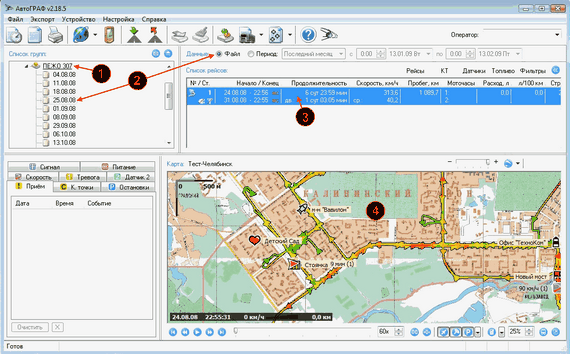
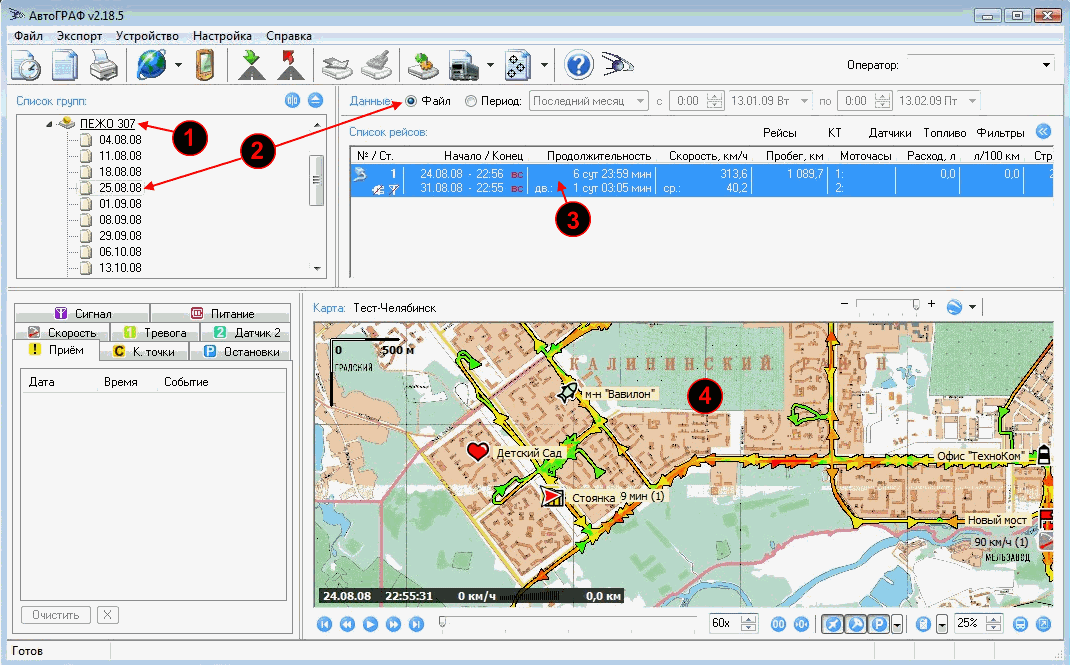
| 2. | выбираем файл или период времени; |
| 4. | на карте будет отображаться трек; |
| 5. | для экспорта трека нужно в главном меню выбрать "Экспорт" -> "Экспортировать трек"; |
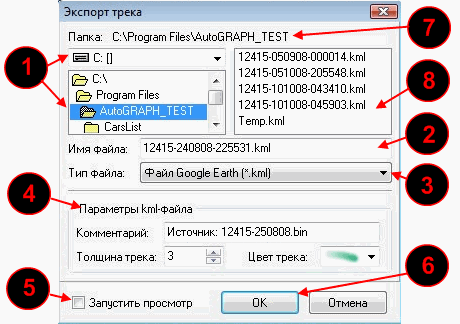
Появится окно сохранения трека:
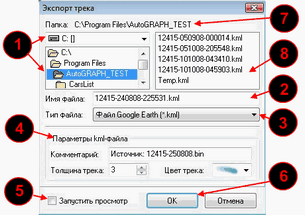
| 1. | выбираем диск и папку для сохранения файла; |
| 4. | указываем параметры файла; |
| 5. | запуск программы для работы с файлом после его создания (если установлена программа для просмотра такого типа файла); |
| 6. | для сохранения нажимаем кнопку "ОК"; |
| 8. | список файлов в текущей папке выбранного типа; |
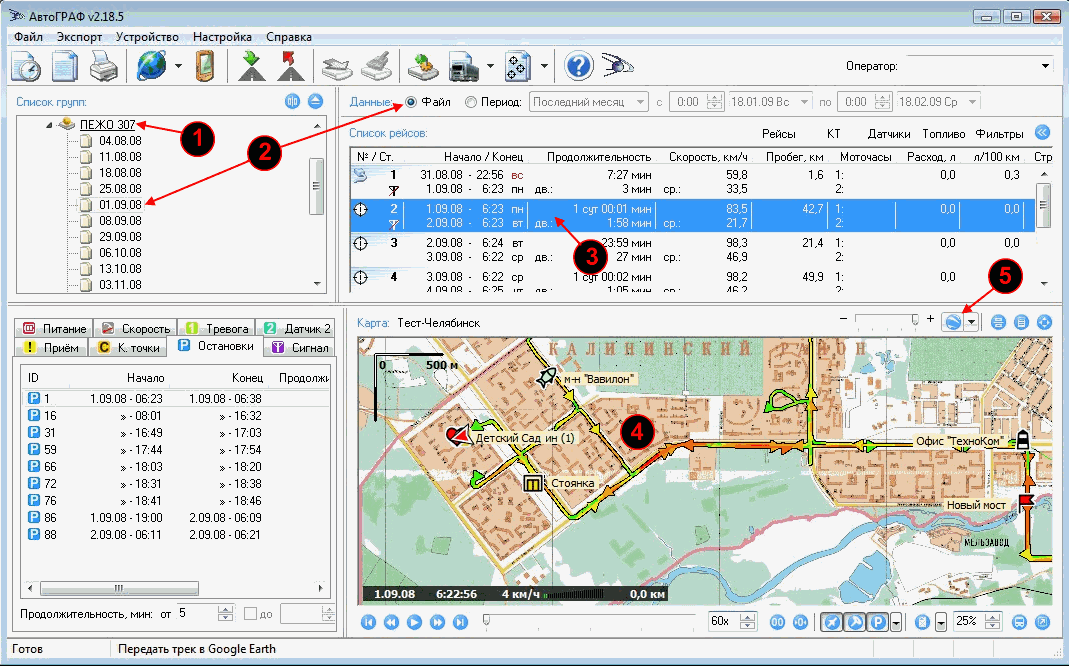
Для быстрого отображения трека в программе "Google: Планета Земля" (программа должна быть установлена) нужно:
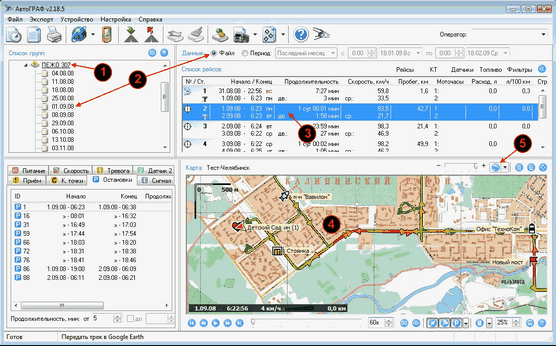
| 2. | выбрать файл или период времени; |
| 4. | отображение трека на карте; |
| 5. | нажать на кнопку "Передать трек в Google Earth". |
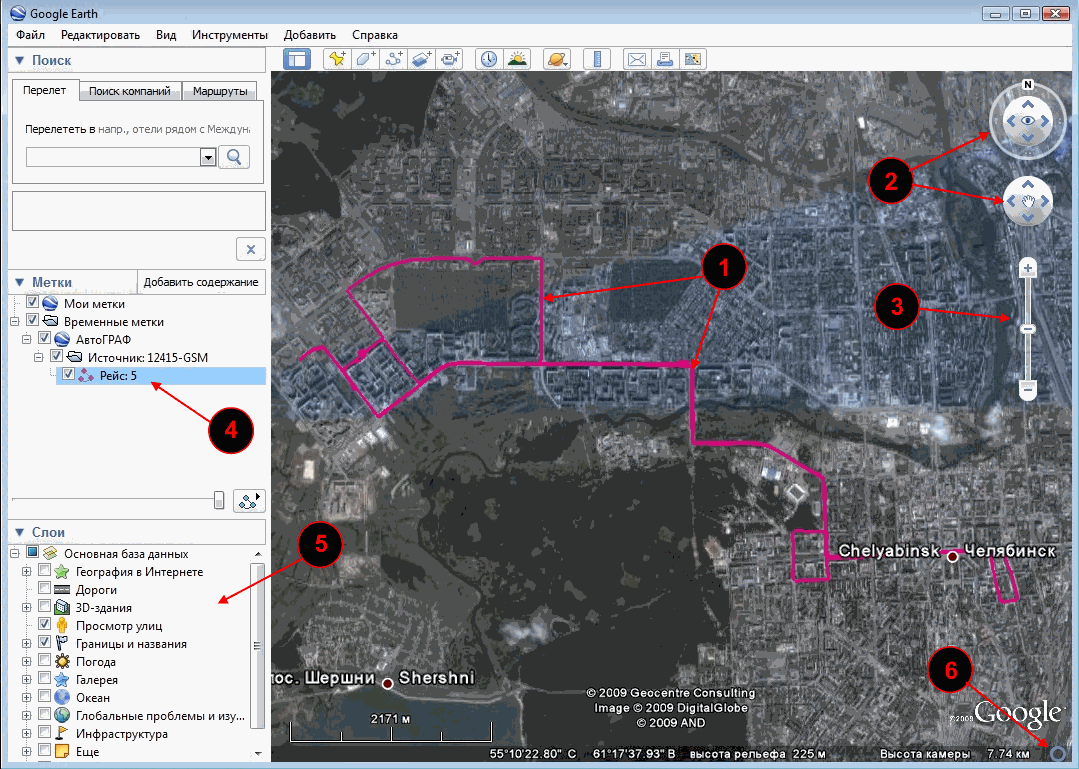
Трек откроется в программе "Google: Планета земля":
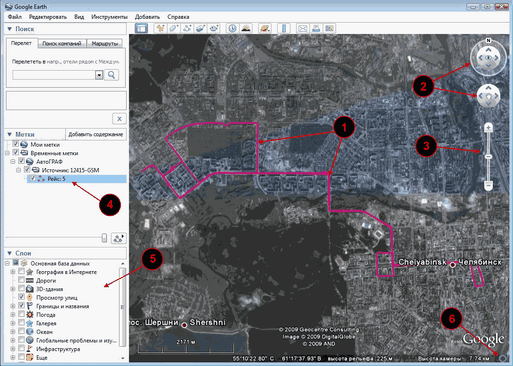
| 5. | отображение дополнительной информации на карте; |
| 6. | индикатор загрузки страницы. |
Опетации с файлами *.bin.
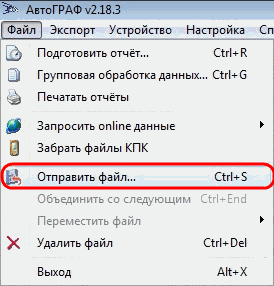
Отправка файла:
| 1. | выберите файл в "Списке групп"; |
| 2. | Меню -> Файл -> Оправить файл... |
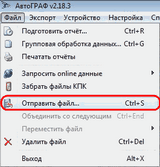
| 3. | укажите место для копирования файла; |
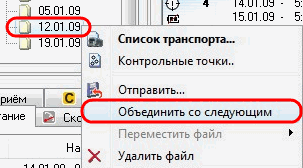
Объединение файла со следующим:
| 1. | выберите файл в "Списке групп" (файл должен быть не последний в группе); |
| 2. | Меню -> Файл -> Объединить со следующим |
| 3. | или нажатием правой кнопкой мыши на нужный файл -> "Объединить со следующим": |
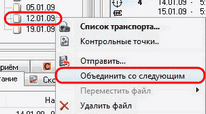
| 4. | подтвердите объединение файлов нажатием кнопки "Да". |
Перемещение bin-файла к другому ТС:
| 1. | выберите файл в "Списке групп" (должен быть файл с offline данными); |
| 2. | Меню -> Файл -> Переместить файл -> <Номер АвтоГРАФа или название ТС> |
| 3. | или нажать правой кнопкой мыши на нужном файле -> <Номер АвтоГРАФа или название ТС>; |
| 4. | подтвердить нажатием кнопки "Да". |
Удаление файла:
| 1. | выберите файл в "Списке групп"; |
| 2. | Меню -> Файл -> Удалить файл |
| 3. | или нажать правой кнопкой мыши на нужном файле -> Удалить файл; |
| 4. | подтвердите удаление нажатием кнопки "Да". |
|