Получение Online-данных
Запрос представляет собой информацию о файлах ТС с включенным параметром "Запрашивать online данные".
Строка "Нет данных для запроса" во вкладке "Приём" после попытки запросить online данные появляется по двум причинам:
| 1. | нет ни одного ТС с включенным параметром "Запрашивать online данные"; |
| 2. | нет .atg-файлов в папке "Dbf" программы "АвтоГРАФ" с настройками ТС, работающих в online режиме. |
Данные от отдельного устройства на сервер могут не приходить по трем причинам:
| 1. | нулевой баланс на счету SIM-карты; |
| 2. | временное отключение услуги GPRS оператором сотовой связи; |
| 3. | отключение питания устройства. |
Данные с сервера на диспетчерский компьютер могут не приходить по двум причинам:
| 1. | с момента последнего запроса на сервер от прибора не поступало новых данных; |
| 2. | пароли доступа к серверу в программе "АвтоГРАФ" и на сервере не совпадают. |
События получения online данных записываются во вкладку "Приём" на галвном окне. На вкладке имеются кнопки:
| • | "Очистить" - очистка истории событий; |
| • | "Прервать закачку" = прекращение текущей закачки. |
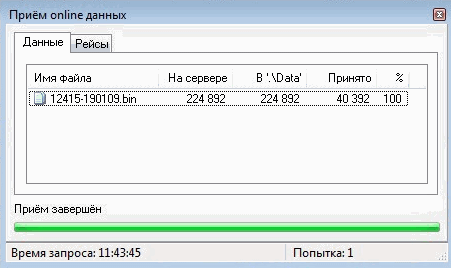
Процесс приёма отображается в отбельном окне "Приём online данных", вызываемом через меню -> Настройка -> Окно приёма online данных или нажатием сочетания клавиш "Ctrl+Z".
После получения данные сохраняются п папку "Data" программы "АвтоГРАФ" под именем nnnnn-ddmmyy.bin, где:
nnnnn - серийный номер устройства;
ddmmyy - дата сохранения (dd - день, mm - месяц, yy - две последние цивры года).
Серверная программа делит поступающие online данные каждого устройства по неделям, начиная новы файл каждый понедельник в 0:00:00, поэтому день недели даты сохранения - всегда понедельник.
После сохранения online файлы появляются в "Списке файлов", расположенном на главном окне слева. Сохранённые файлы объединяются в нем в группы по номерам устройств.
Заголовки групп либо номера устройств, либо названия ТС, если они прописаны в "Списке транспортных средств". Названия ТС складываются из марки/модели и номера ТС, записанными через дефис.
Для автоматического получения Online-данных нужно в "Списке транспортных средств" выделить в списке нужное устройство, открыть вкладку "Online" и поставить галочку "Запрашивать online данные" и ввести отображаемое имя.
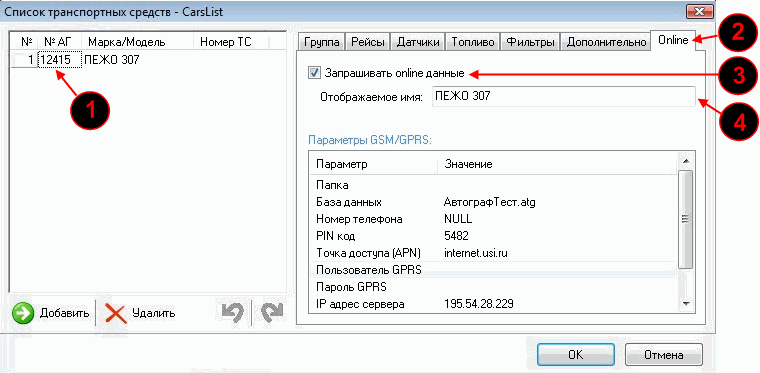
Теперь после открытия программы "АвтоГРАФ", при наличии связи с интернетом, сразу будут приниматься online-данные устройства.
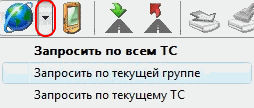
Чтобы получить вручную online данные надо на панели управления нажать на кнопку "Запросить online данные"  .
.
Также можно запросить online данные отдельно по текущей группе или по ТС, для этого необходимо нажать на стрелочку от кнопки "Запросить online данные" и выбрать нужный пункт: