|
Установка параметров отображения трека.
Для установки параметров трека нужно на панели управления нажать на кнопку "Параметры"  или в меню выбрать "Настройка" -> "Параметры". или в меню выбрать "Настройка" -> "Параметры".
Выбрать вкладку "Плеер".
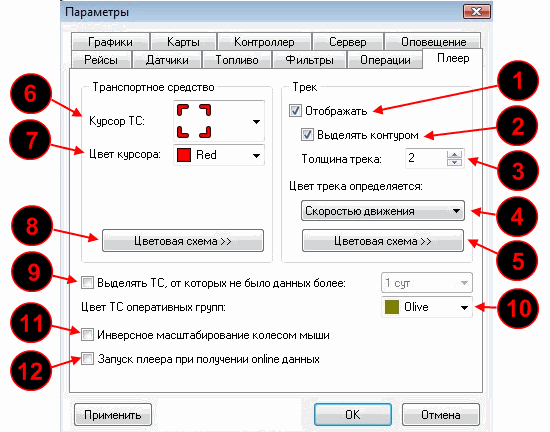
| 1. | Отображать трек движения ТС (если выключено, то будет отображаться только курсор, показывающий местоположение ТС); |
| 2. | выделение трека контуром вдоль краёв; |
| 8. | цветовая схема датчиков; |
| 9. | выделять ТС, от которых заданное время не поступало данных; |
| 10. | цвет ТС оперативных групп; |
| 11. | смена режима колесика мыши для приближения/удаления карты; |
| 12. | проигрывание получаемых online данных. |
Работа с плеером треков.
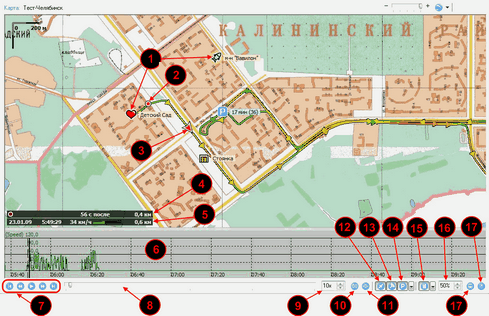
Установите курсор в "Списке рейсов" на интересующий рейс. На карте появится трек рейса и курсор, показывающий местоположение ТС.
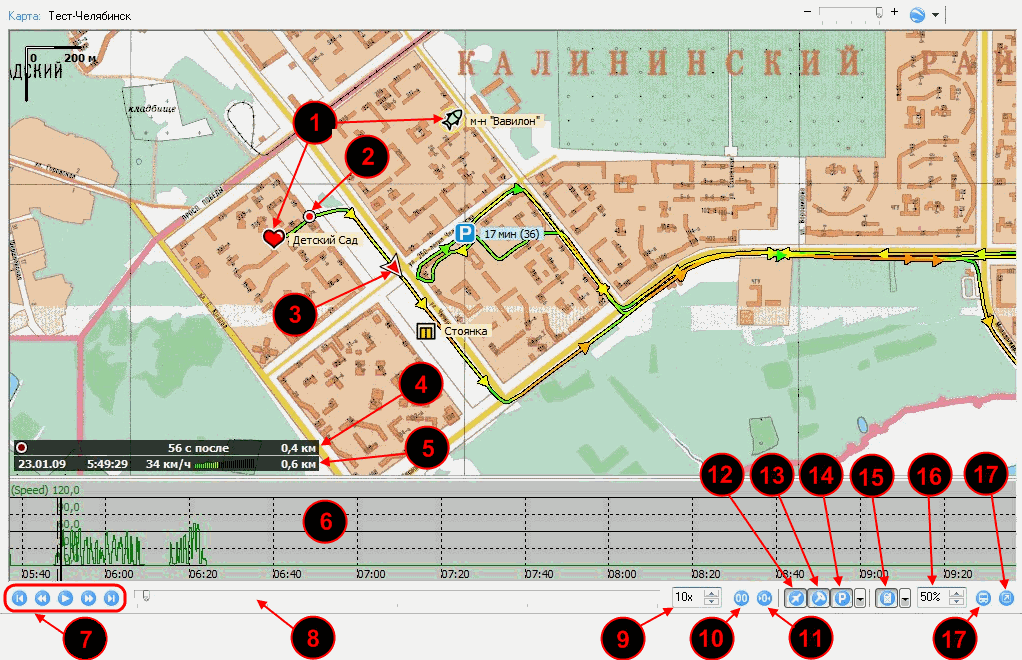
| 2. | точка нулевого километра (устанавливается нажатием кнопки "Установить 0 км" (п.10)); |
| 4. | время и расстояние, пройденное после установленной нулевой точки; |
| 5. | дата, время, скорость и расстояние пройденное от последней КТ; |
| 6. | график уровня скорости, пробегов ТС и т.д.; |
| 7. | кнопки управления плеером: |
| • |  - переход в начало трека; - переход в начало трека; |
| • |  - перемотка назад; - перемотка назад; |
| • |  - воспроизведение; - воспроизведение; |
| • |  - перемотка вперед; - перемотка вперед; |
| • |  - переход в конец трека; - переход в конец трека; |
| 8. | полоса прокрутки плеера; |
| 9. | скорость воспроизведения; |
| 10. | установка нулевого километра в текущей точке; |
| 11. | перейти к точке нулевого километра; |
| 12. | отображение направления движения; |
| 13. | отображение контрольных точек; |
| 14. | отображение различных информационных точек; |
| 15. | отображение графиков скорости, уровня топлива и т.д. |
| 17. | показать все ТС в режиме online. |
Для вывода информации о времени прибытий в контрольную точку нужно нажать левой кнопкой мыши на значке контрольной точки: 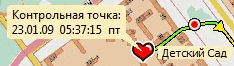 . .
Для вывода информации о времени начала и продолжительности стоянки нужно нажать левой внопкой мыши на значке стоянки: 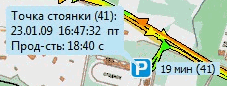 . .
Для вывода информации о времени и скорости в произвольной точке нужно нажать левой кнопкой мыши по интересующей позиции на треке 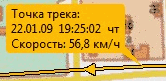 . .
Для установки нулевого километра нужно сделать двойной щелчок на интересуемой позиции трека и нажить на кнопку "Установить 0 км"(п.10).
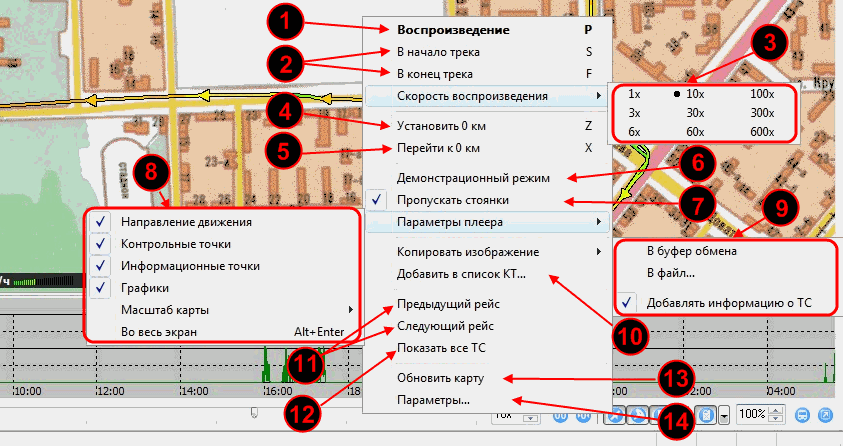
Также многие параметры можно установить в меню, выскакивающем после нажатия на карте правой кнопкой мыши:
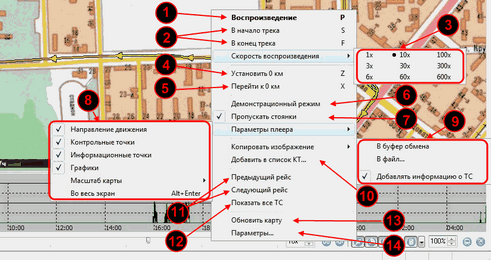
| 1. | воспроизведение плеера; |
| 2. | перейти в начало/конец трека; |
| 3. | выбор скорости воспроизведения плеера; |
| 4. | установить нулевого километра в текущей точке; |
| 5. | перейти к точке нулевого километра; |
| 6. | перейти в режим циклического перебора всех рейсов; |
| 7. | пропуск стоянок при воспроизведении; |
| 8. | изменение параметров плеера; |
| 9. | копировать изображение в файл или в буфер обмена; |
| 10. | добавление текущей точки в список КТ; |
| 11. | переход на предыдущий/следующий рейс; |
Примечание:
| • | Масштаб изображения карты можно менять прокручиванием колесика мыши, предварительно установив её курсор на карту. Если при этом удерживать нажатой клавижу Shift, то курсор ТС на карте не будет исчезать из поля зрения. |
| • | Скорость воспроизведения можно менять прокручиванием колесика мыши, предварительно установив её курсор на карту и удерживая нажатой клавижу Ctrl. |
|